
Tutoriel
Acheter des données internet Djibouti Telecom
Ajouter un forfait de données supplémentaires à votre ligne internet Djibouti Telecom.
Avant de commencer
Munissez-vous du numéro de votre ligne internet Djibouti Telecom, et vérifiez que votre solde D-Money couvre le prix du forfait.
Étapes
1Étape 1
Ouvrez « Bills »
Sur l’écran d’accueil de l’application, touchez « Bills ».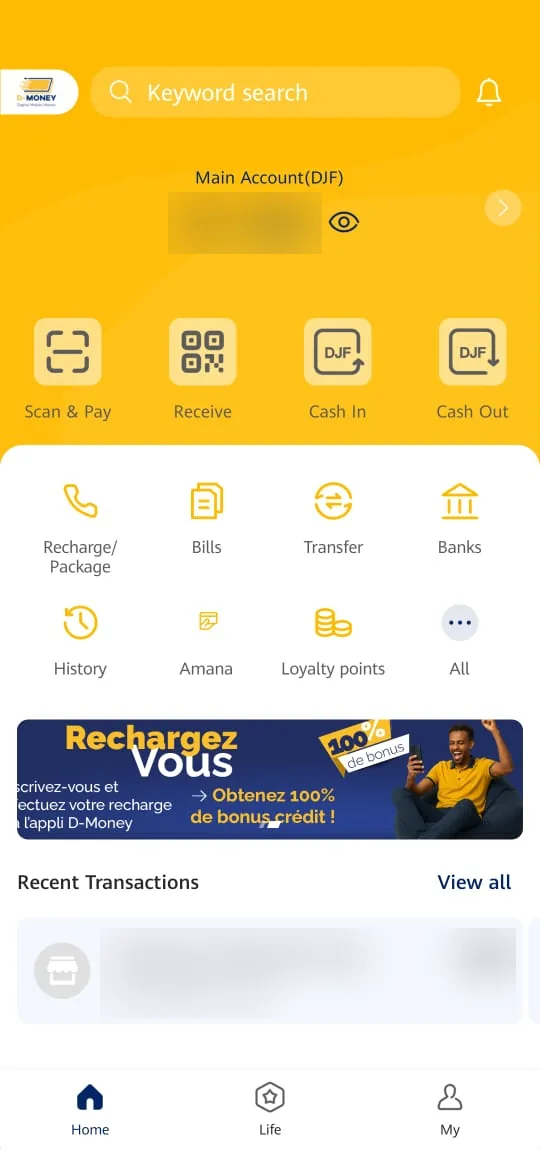
2Étape 2
Touchez « Djibouti Telecom »
Dans la liste des organismes, touchez « Djibouti Telecom ».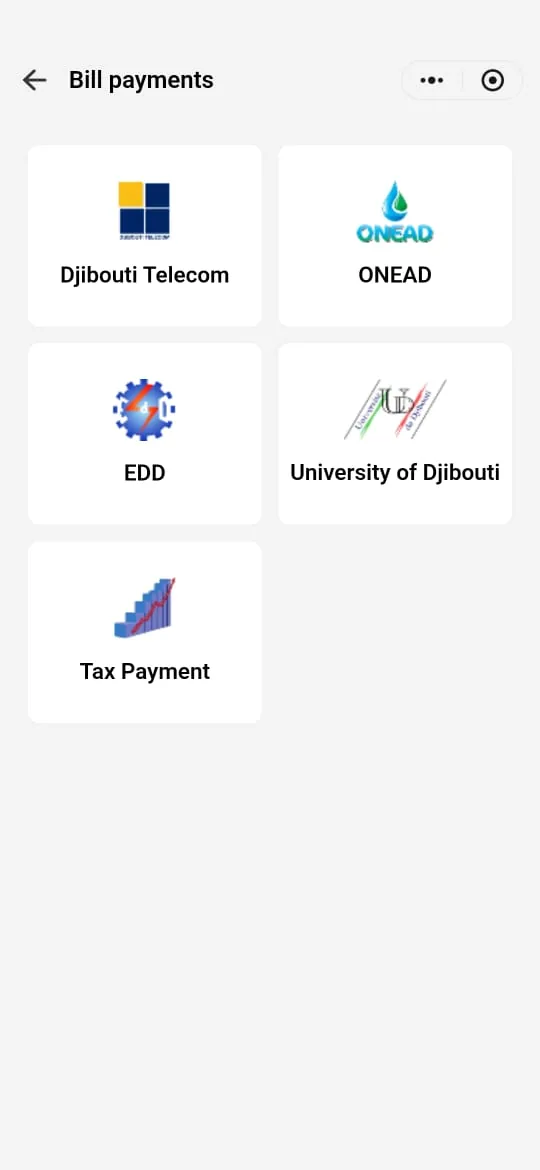
3Étape 3
Choisissez votre type de client
Pour une ligne de particulier, touchez « Private customer ».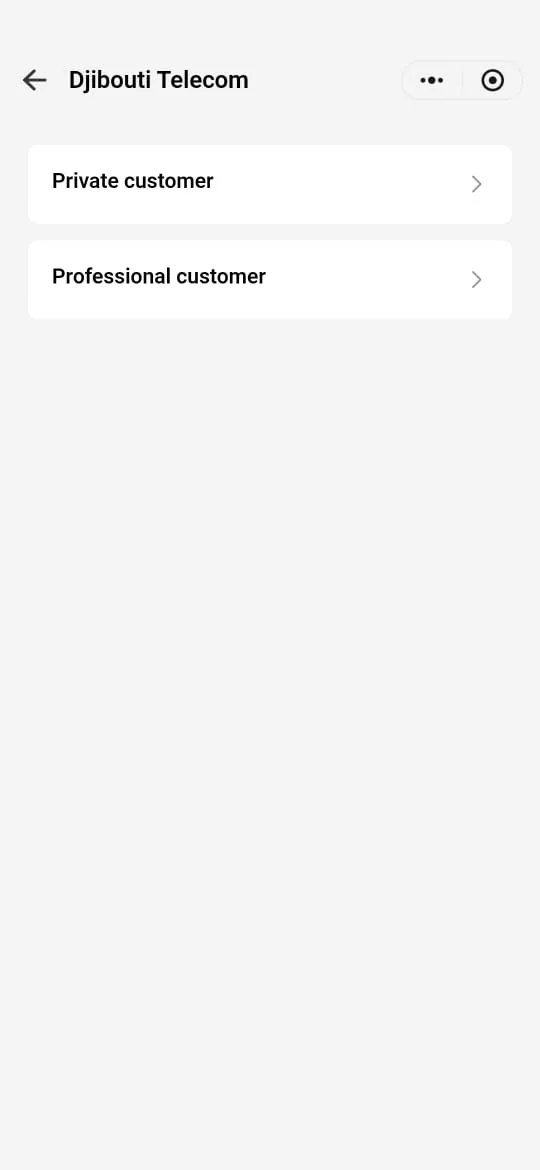
4Étape 4
Choisissez « Package purchase »
Touchez « Select search criteria », choisissez « Package purchase », puis touchez « confirm ».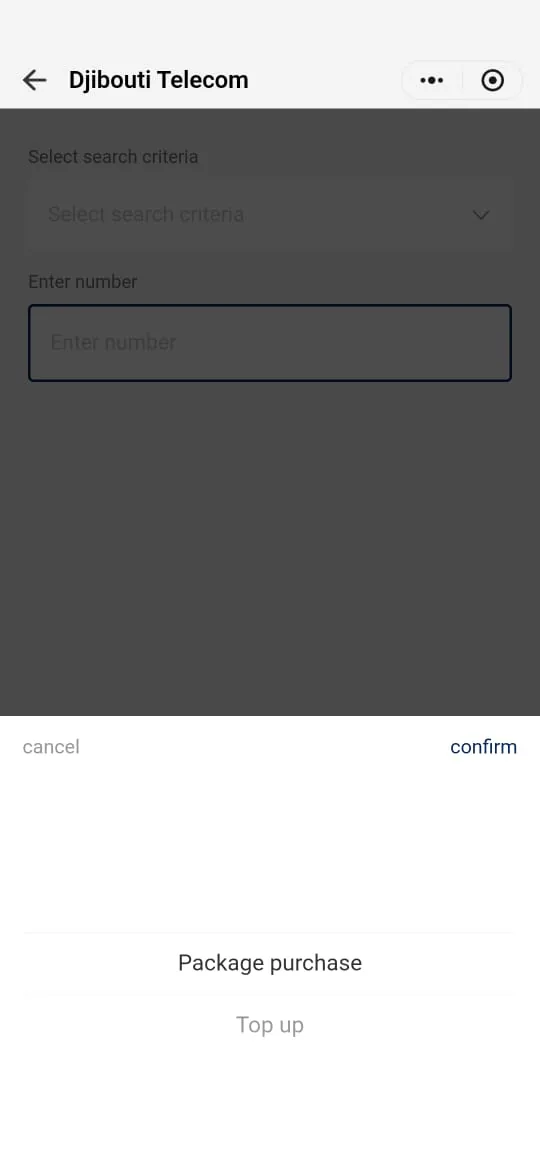
5Étape 5
Indiquez le forfait et votre numéro
Dans « Select the type of package », choisissez « Purchase additional data package ». Saisissez le numéro de votre ligne internet dans « Enter number », puis touchez « Next ».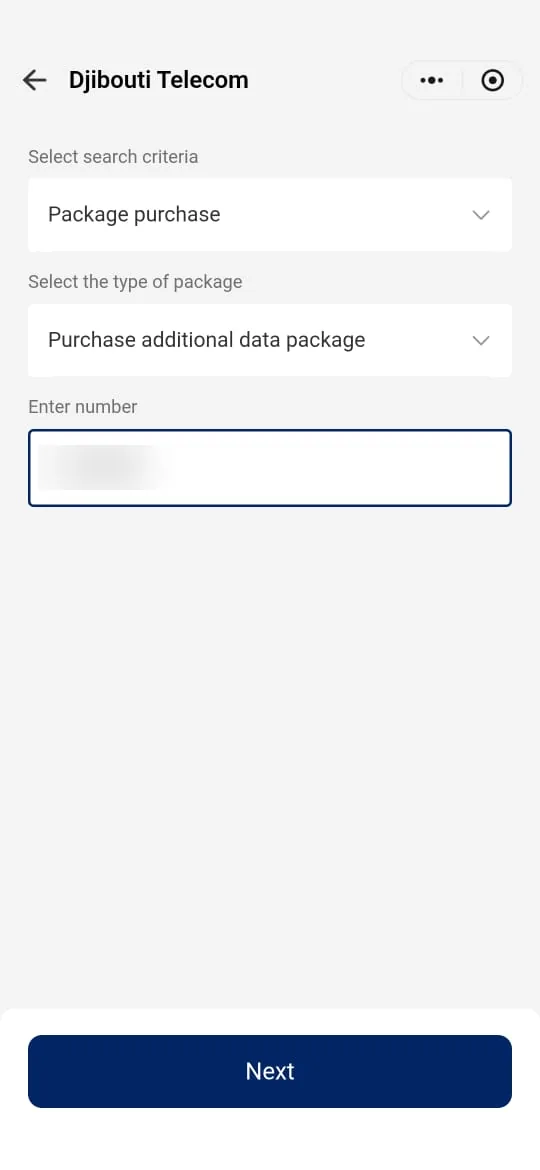
6Étape 6
Choisissez votre forfait de données
Sélectionnez le forfait souhaité, son prix est indiqué à droite. Touchez ensuite « Next ».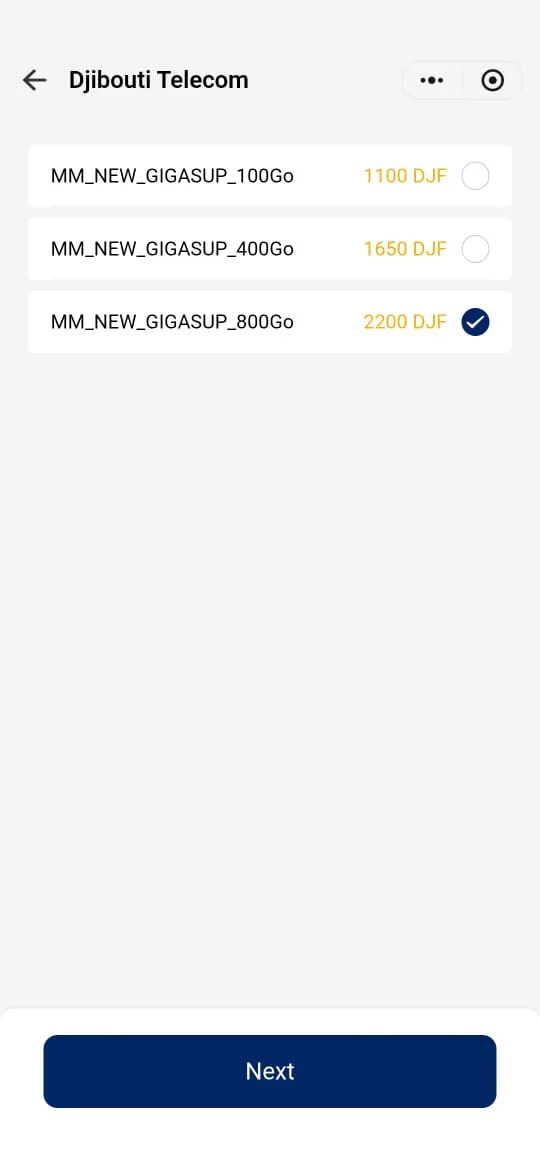
7Étape 7
Vérifiez le récapitulatif
Contrôlez le numéro de la ligne, la description et le prix, puis touchez « Pay ».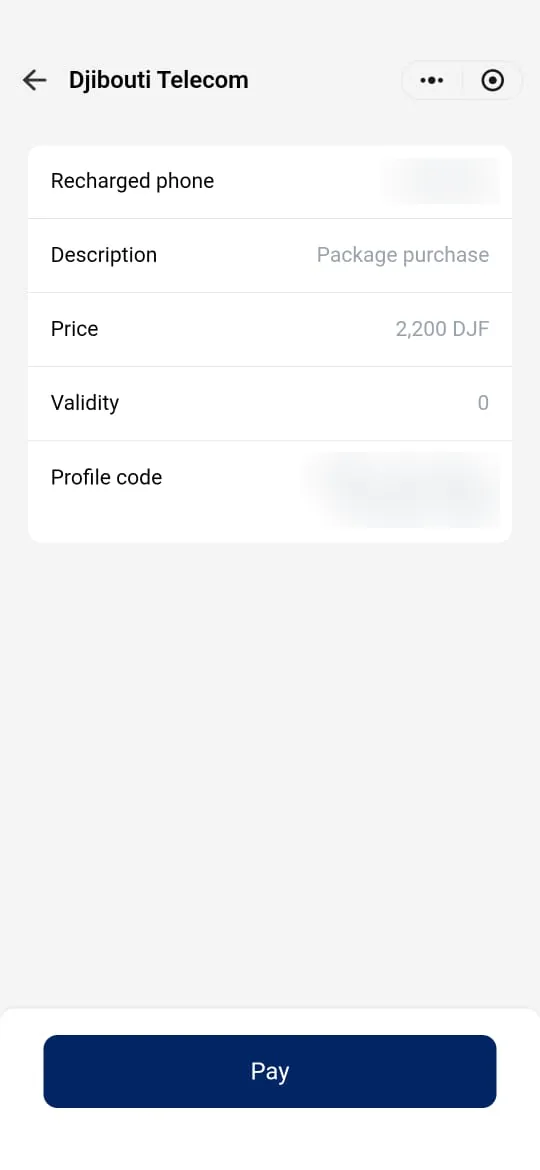
8Étape 8
Confirmez le paiement
Vérifiez le montant, les frais et le compte débité (« Main Account »), puis touchez « Pay ».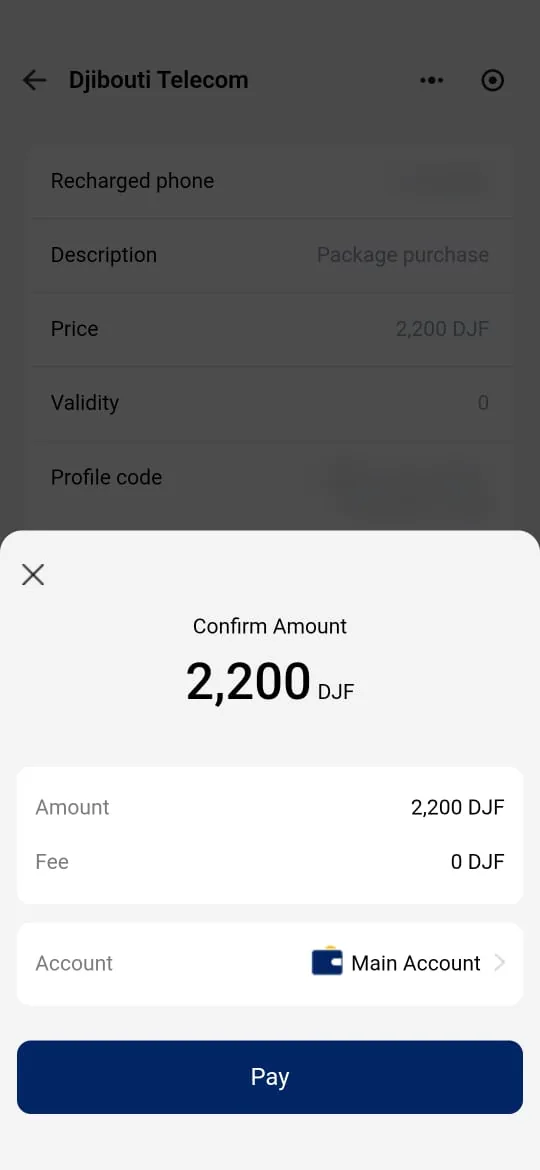
9Étape 9
Validez et gardez la confirmation
Contenu à fournirÉcran affiché après « Pay » : code secret éventuel, message de confirmation ou reçu.Contenu à fournirCapture de l’écran de validation et du reçu.
Besoin d’aide ?
Notre service client peut vous accompagner à chaque étape.