
Tutoriel
Payer sa facture d’eau ONEAD
Retrouver vos factures d’eau impayées et les régler depuis l’application D-Money.
Avant de commencer
Munissez-vous de l’un de ces éléments : votre identifiant client ONEAD, un numéro de facture, le numéro de téléphone associé à votre compteur ou le numéro de votre compteur d’eau. Vérifiez aussi que votre solde D-Money couvre le montant de la facture.
Étapes
1Étape 1
Ouvrez « Bills »
Sur l’écran d’accueil de l’application, touchez « Bills ».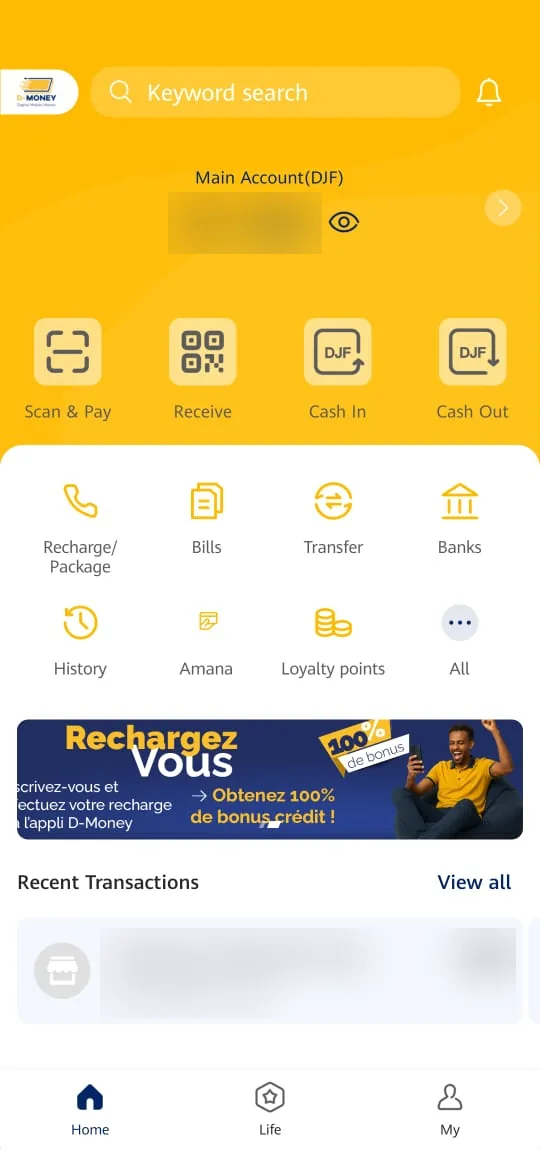
2Étape 2
Touchez « ONEAD »
Dans la liste des organismes, touchez « ONEAD ».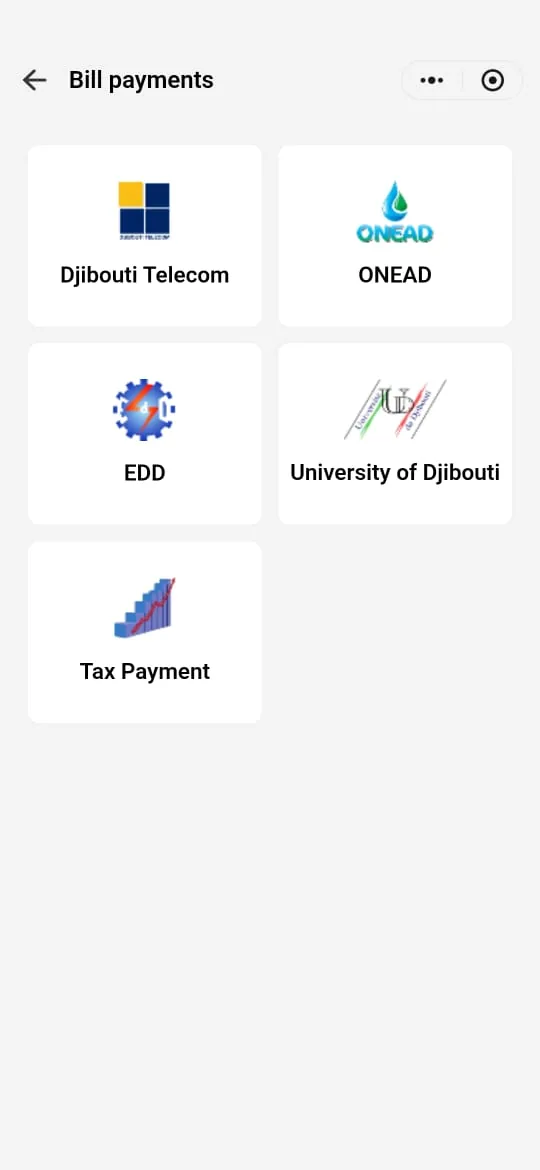
3Étape 3
Choisissez un critère de recherche
Plusieurs critères permettent de retrouver vos factures. Touchez « Select search criteria » et choisissez celui que vous avez sous la main : « Customer ID » (identifiant client), « Invoice number » (numéro de facture), « Phone number » (numéro de téléphone) ou « Water count ID » (numéro de compteur d’eau). Touchez ensuite « confirm ».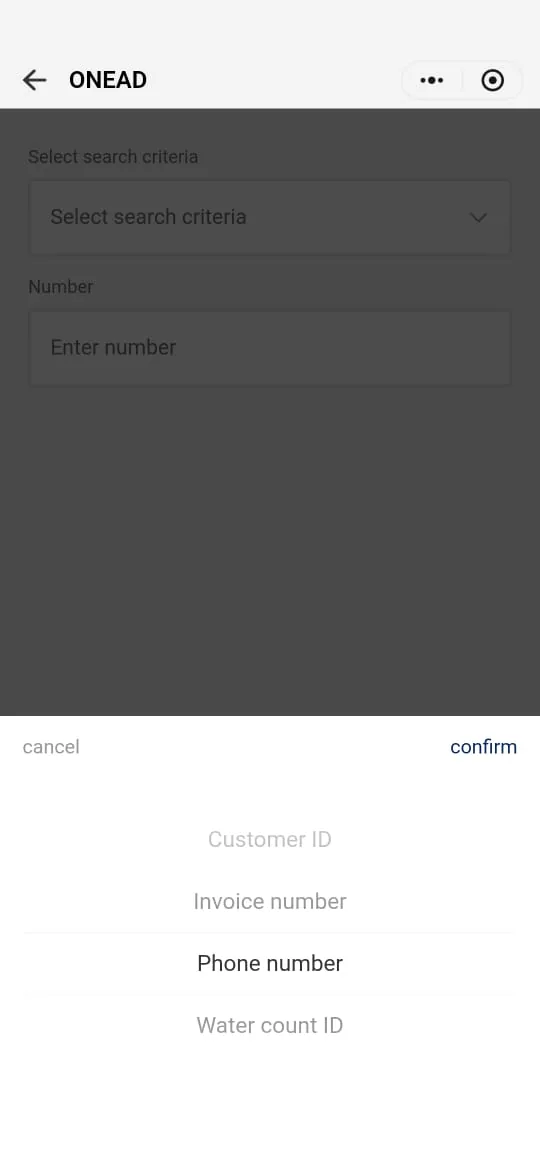
4Étape 4
Saisissez le numéro
Dans « Number », saisissez le numéro qui correspond au critère choisi (ici, un numéro de téléphone), puis touchez « Next ».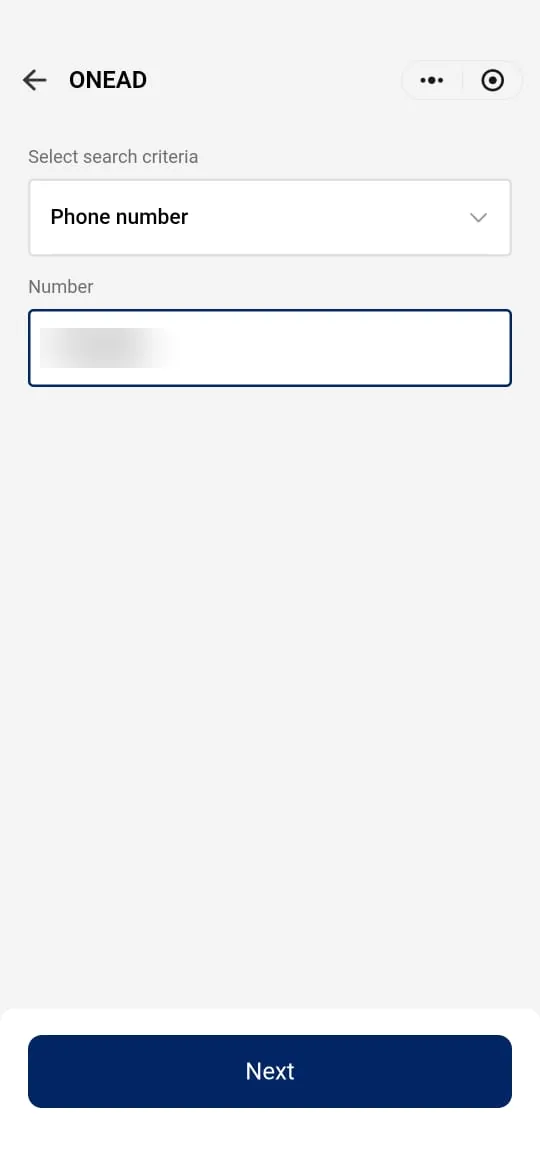
5Étape 5
Choisissez la facture à payer
ONEAD vous renvoie la liste de vos factures impayées, avec leur montant et leur date. Sélectionnez celle à régler, puis touchez « Next ».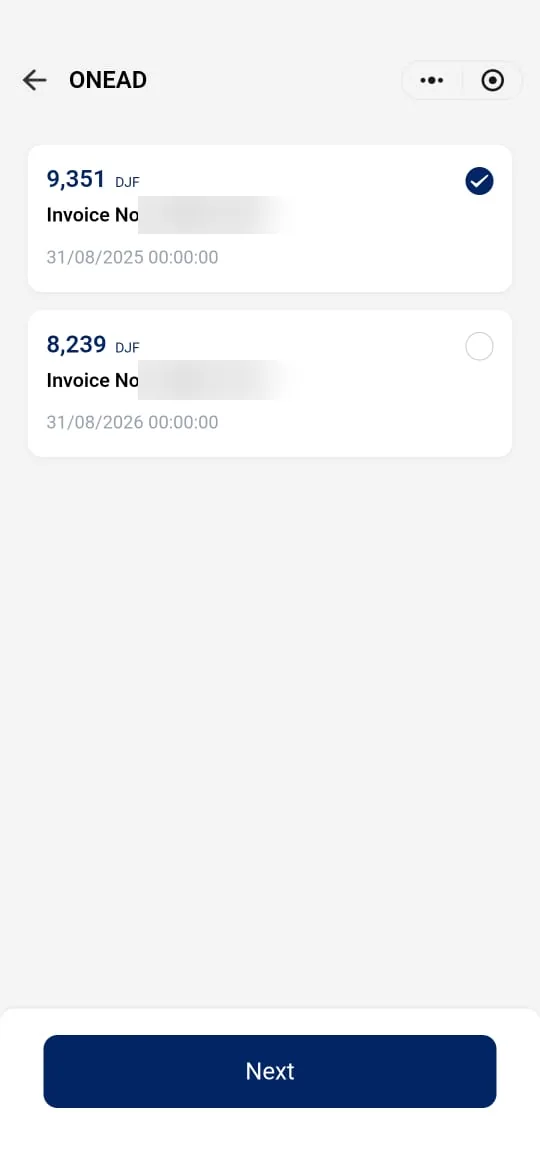
6Étape 6
Vérifiez le détail de la facture
Contrôlez le numéro de facture, le nom du titulaire, les numéros de contrat et de compteur ainsi que le montant, puis touchez « Pay ».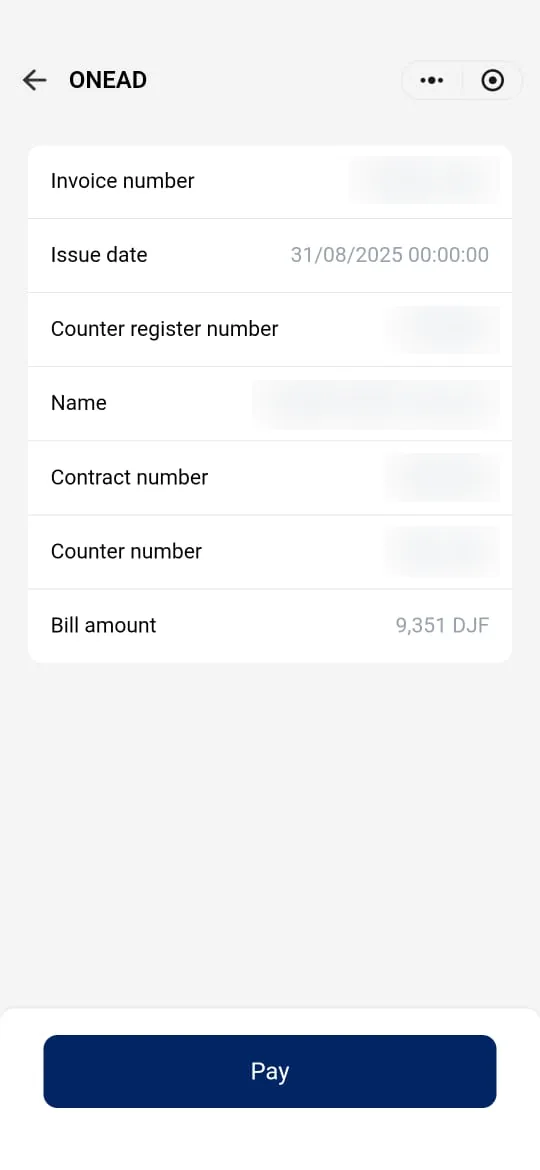
7Étape 7
Confirmez le paiement
Vérifiez le montant, les frais et le compte débité (« Main Account »), puis touchez « Pay ».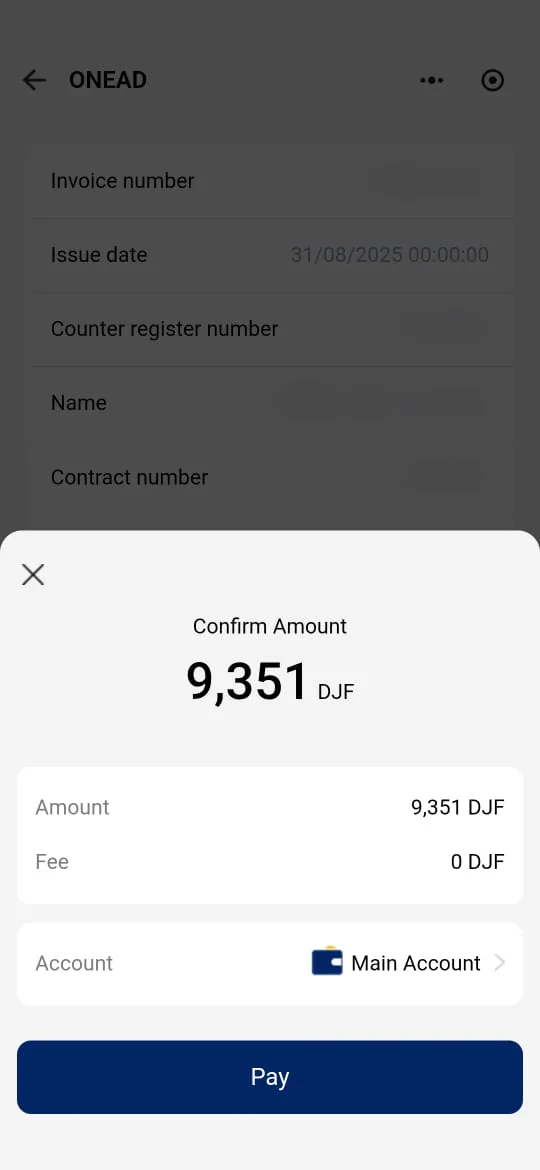
8Étape 8
Validez et gardez la confirmation
Contenu à fournirÉcran affiché après « Pay » : code secret éventuel, message de confirmation ou reçu.Contenu à fournirCapture de l’écran de validation et du reçu.
Besoin d’aide ?
Notre service client peut vous accompagner à chaque étape.